

Hoe kunnen weje helpen?
Kies de snelste weg naar een oplossing. Loopt je computer vast, dan kijken we met nxtbit remote mee op je scherm, zonder dat je ergens naartoe moet.
"Vastlopen met je computer is frustrerend. Wij zorgen dat het zo kort mogelijk duurt, zonder dat je ergens naartoe moet of lang in de wacht staat."
 Raf VandelaerFounder van nxtbit
-
Bel ons
011 15 46 03
Tijdens de werkuren spreek je meteen iemand van nxtbit.
Bel ons -
Klantenportaal
Meld een probleem en volg je aanvragen op, wanneer het jou past.
Naar het klantenportaal -
Remote hulp
Laat ons meekijken op je scherm. Installeer nxtbit remote in vier stappen.
Start de gids
Fijn dat je er bent! We helpen je verder met de nxt-remote.
We begeleiden je stap voor stap bij het installeren van nxtbit remote op je toestel. Heb je een Mac of een Windows? Kies hier jouw systeem.
macOS
macOS vereist vanuit een beveiligingsperspectief dat gebruikers specifieke rechten geven aan apps die privacy gevoelige toegang nodig hebben zoals het delen van je scherm of bedienen van je computer.
-
Stap 1: Downloaden
DownloadKlik op de downloadknop hieronder om het installatiebestand binnen te halen. Op de nieuwe pagina druk je op connect. Zodra het bestand gedownload is mag je het openen.
-
Stap 2: Installeren
Dubbelklik op het bestand dat je net gedownload hebt. Er opent een nieuw venster.
Dubbelklik op 'downloader'.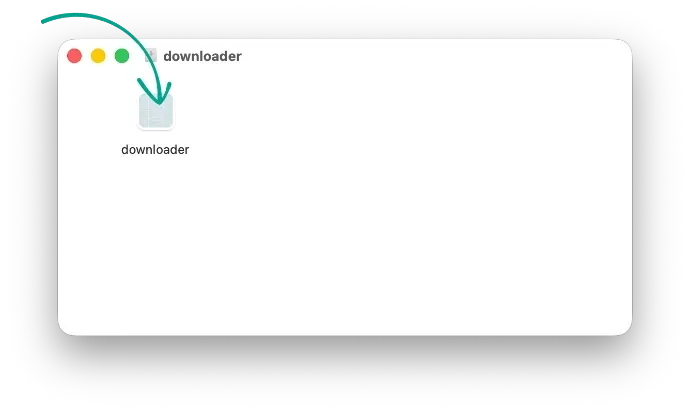
-
Stap 3: Rechten
Onze nxtbit remote heeft specifieke toegang nodig om jouw scherm over te nemen. In onderstaande scherm druk je om de beurt op Toegang aanvragen.
Er opent een nieuw scherm, dat je hier rechts kan zien ->
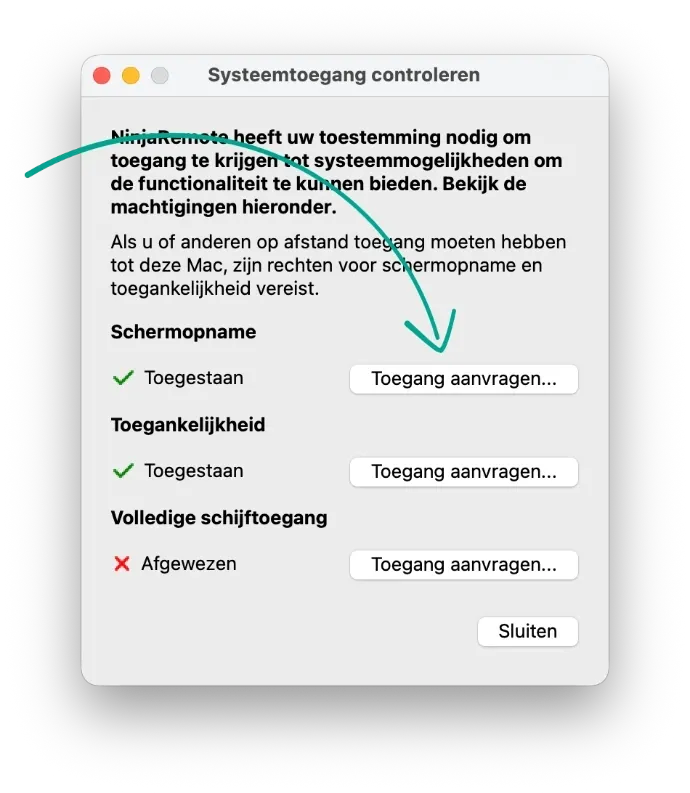
Toestemming geven
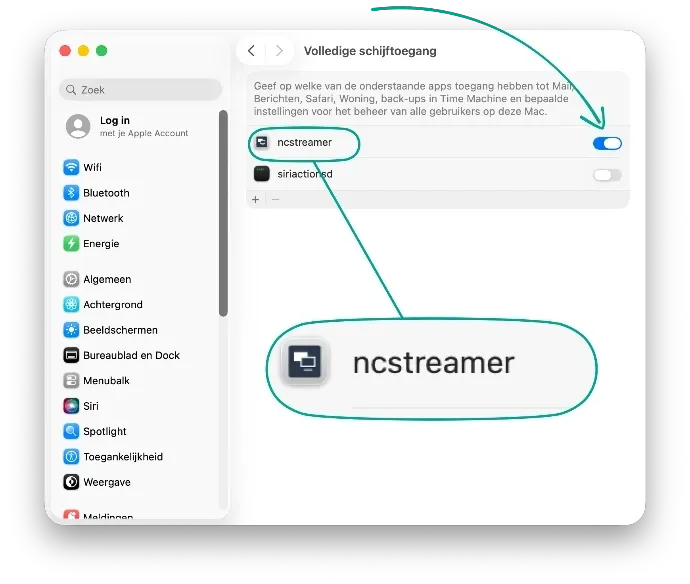
In het scherm dat opent vink je ncstreamer aan. Wanneer het vinkje blauw is, mag je dit venster sluiten. Doe dit voor de drie rechten aan de linkerkant van deze gids.
-
Stap 4: Accepteer de verbinding
Na dat je toestemming gegeven hebt, kan je ons accepteren om mee te kijken naar jouw probleem met de nxtbit remote applicatie.
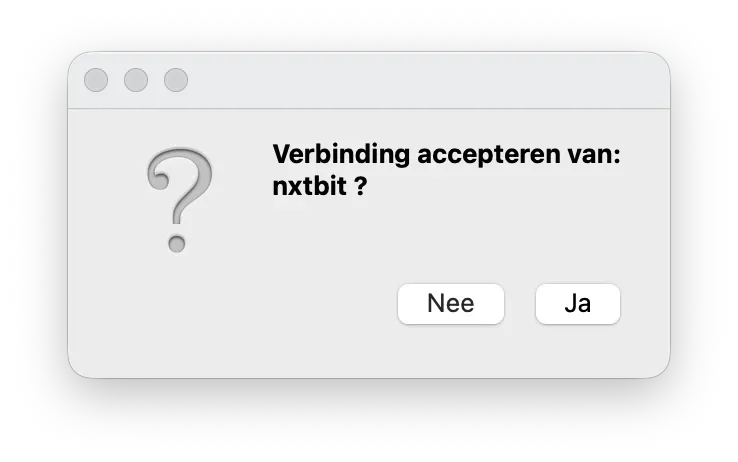
Klaar. Laat ons weten dat je nxtbit remote hebt geopend, dan kijken we mee.
Windows
Windows vereist dat gebruikers apps specifieke rechten geven vanuit een beveiligingsperspectief. In deze handige gids vind je stap voor stap hoe je dat doet voor de nxtbit remote.
-
Stap 1: Downloaden
DownloadKlik op de downloadknop hieronder om het installatiebestand binnen te halen. Zodra het bestand gedownload is mag je het openen.
-
Stap 2: Installeren
Dubbelklik op het bestand dat je net gedownload hebt.
De remote begint te installeren. -
Stap 3: Rechten
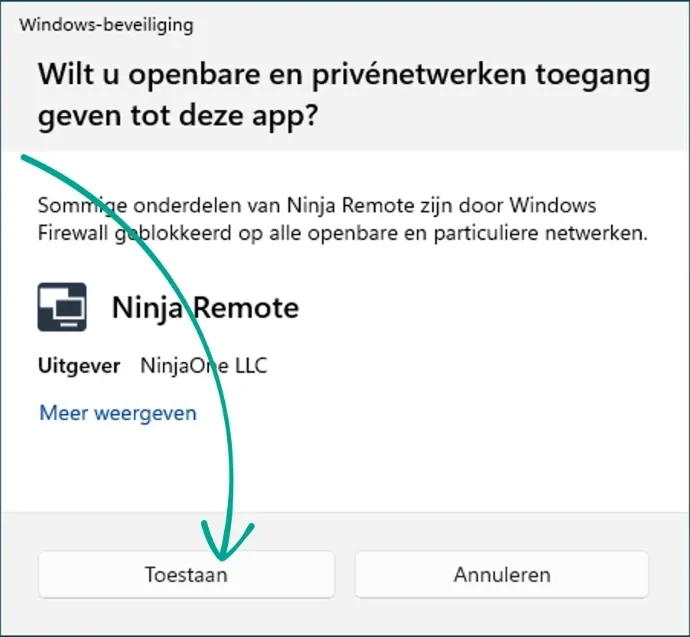
Onze nxtbit remote heeft specifieke toegang nodig om jouw scherm over te nemen. In onderstaande scherm druk je op Toestaan.
-
Stap 4: Accepteer de verbinding
Na dat je toestemming gegeven hebt, kan je ons accepteren om mee te kijken naar jouw probleem met de nxtbit remote applicatie.
Klaar. Laat ons weten dat je nxtbit remote hebt geopend, dan kijken we mee.